
创建 Agent Graph
Agent Graph 把重复使用的处理步骤保存为一个流程。每次运行提供新的输入,再查看这次运行中各节点的状态和结果。
先用最简单的 Input → Agent → Output 跑通一次,再按需要添加步骤或路由。
准备工作区和模型
先 添加工作区,并确认 模型能正常回复。Graph 的定义保存在所选工作区中,每个 Agent 节点还可以指定自己的执行工作区。
创建并配置节点
- 打开 Agent Graph 页面,选择定义工作区,点击 新建 Graph。
- 为流程命名,例如“会议记录整理”。
- 使用起始的 Input、Agent、Output 节点,确认它们按顺序连接。
- 在编辑模式选中 Agent,选择执行工作区并填写节点指令。
示例节点指令:
把输入的会议记录整理为“结论”和“待办”两部分。只使用原文明确的信息,未说明的负责人和日期标为“未说明”。输出 Markdown 文本。
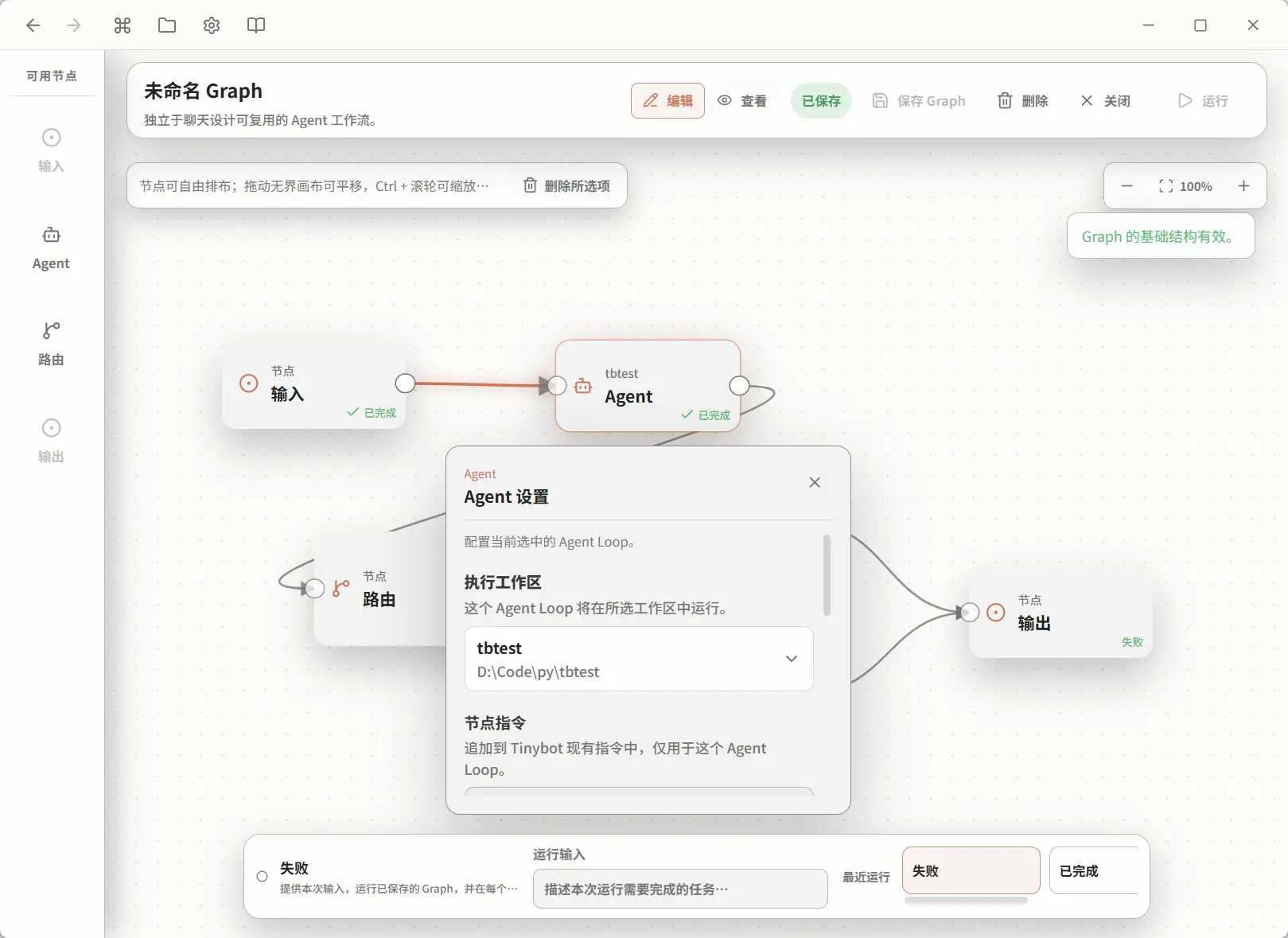
图中展示的是带 Router 的已有 Graph,用于说明 Agent 设置面板的位置;画面下方保留了一次失败的运行记录。初次练习仍建议先使用上面的三节点流程。
Agent 节点可以指定 Provider、模型和可用的推理强度,也可以继承应用默认设置。Input 节点接收每次运行时填写的内容,不需要把某次会议记录写进流程定义。
保存并运行
- 点击 保存 Graph,确认状态变为已保存。
- 在 运行输入 中填写一段演示会议记录。
- 点击 运行。
- 从 最近运行 选择这次记录,在查看模式中点击节点,检查状态与消息。
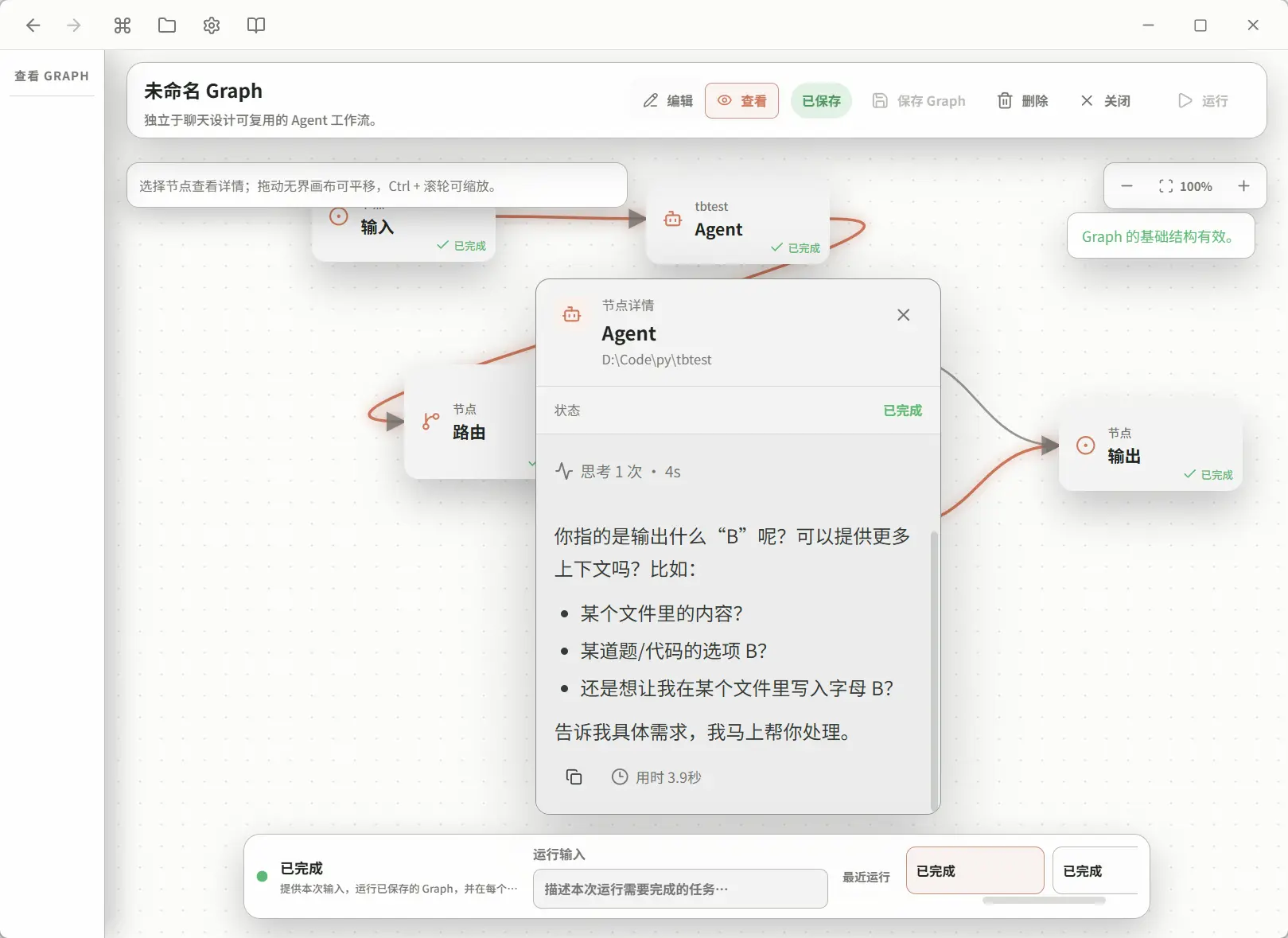
图中选中了一次已完成的运行,Agent 节点消息正在询问更多上下文。运行状态为“已完成”说明这次执行结束,仍要检查回复是否解决了你的任务。
编辑后的更改需要先保存,才能运行。流程定义与每次运行的输入、状态是分开的;检查结果时确认你选中的是哪次运行。
什么时候添加 Router
同一流程需要按输入类别选择后续步骤时,再添加 Router。例如“文档请求”进入文档处理节点,“代码请求”进入代码处理节点。
为每条路径填写清楚且彼此可区分的选择条件,并连接对应的出口。Router 每次选择一条路径继续执行,不会把所有分支同时运行。
运行失败时
先查看失败节点和错误信息:执行工作区是否存在、模型是否仍然可用、节点是否配置完整、路径是否连接正确。
修改定义后先保存再运行。不要把失败状态或空输出当作成功结果;排查方法见 Graph 无法运行。
与团队和定时任务怎么选
Graph 适合固定步骤和路由;希望围绕一次目标生成多人分工计划时,使用 Teams;希望到时间执行一段任务指令时,使用 定时任务。定时任务页面并不是 Graph 的定时回放入口。
编辑 Graph 后切换页面,可回来检查保留的编辑状态。尚未保存的修改与可运行的定义不同;关闭或替换编辑内容时留意放弃修改提示。
Graph 的路由判断和 Agent 执行都会产生模型用量,分别显示在 Token 用量统计 的图路由与图执行分类中。