
安装与第一次对话
先让 Tinybot 成功回复一条消息。完成这一步后,再添加工作区、文件和扩展能力。
1. 下载与安装
打开 Tinybot Releases,进入最新正式版本,在 Assets 中下载适合你系统的安装包。Windows 安装包通常以 .exe 结尾;Source code 是源码,.sig 是签名文件,都不是安装程序。
运行安装包,按提示完成安装并打开 Tinybot。支持的平台以该版本实际提供的安装包为准。
2. 连接一个模型
进入 设置 → Provider 与模型,选择你使用的服务商,打开 配置。按服务商提供的信息填写 API Key,并检查 API Base。
接着选择可用模型,保存默认模型。各字段的含义和自定义连接方法见 配置 Provider 与模型。
开始前需要什么?
你需要一个可用的模型服务及对应的访问凭据。是否需要 API Key 取决于服务端配置;本地模型服务也需要先启动并能被 Tinybot 连接。
3. 发送第一条消息
回到聊天,新建会话,确认当前模型。输入:
请用三句话介绍你能帮我做什么。
发送后,等待回复完成。能看到完整回复,说明这次基本的模型请求已成功;文件工具和外部服务需要在对应任务中另行验证。
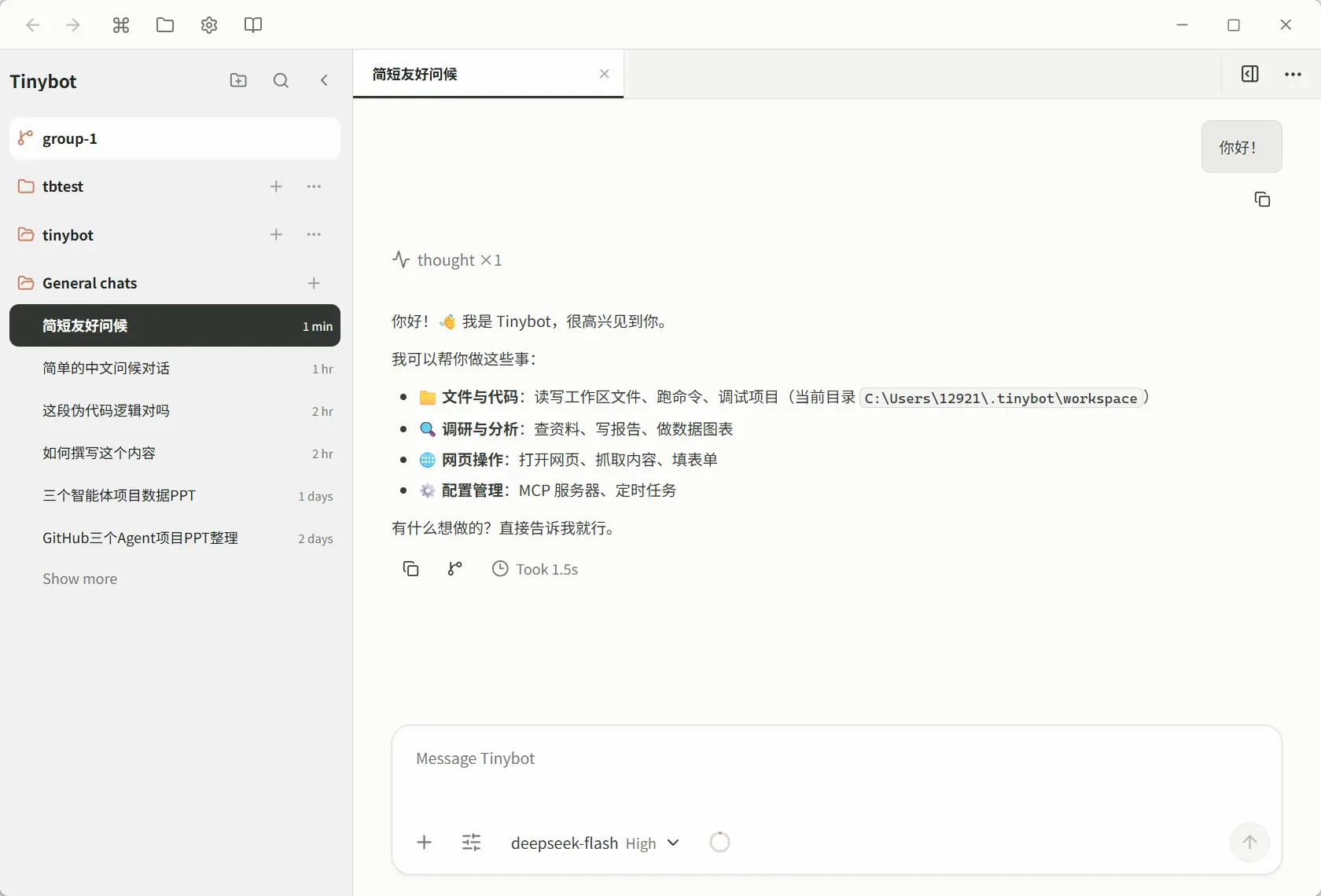
图中以“你好!”演示一次已经完成的对话,输入区下方可以查看当前模型。
如果出现错误,保留错误原文,并按 常见问题 检查连接信息。
4. 尝试一个文件任务
准备一个演示文件夹,放入一份没有敏感信息的文本文件,例如 meeting.txt。按 工作区与项目 导入该文件夹,在它下面新建会话,然后发送:
阅读当前工作区的 meeting.txt,把会议结论整理成三条要点,并列出原文中明确提到的待办事项。先直接回复,不修改文件。
检查回复是否符合原文。接下来可以尝试要求生成 Markdown 文件,并打开输出文件核对结果。
下一步
- 对话、附件与结果:把任务描述清楚,找到生成的文件。
- Tinybot 如何完成任务:理解模型、工具与工作区的关系。
- 插件、Skills 与 MCP:按需要接入更多能力。
- Teams 多智能体协作:生成并检查任务分工,再启动团队。
- 定时任务:保存重复工作,查看错过的计划与执行报告。
- 右侧面板:检查文件、浏览器和终端资源。
- 记忆管理 与 Token 用量:了解哪些信息会进入新会话,以及模型调用消耗。
查看版本与更新内容
通过 应用 → 关于 Tinybot 查看当前版本,系统 → 更新内容 可重新查看已保存的更新说明。出现新版本提示时,先阅读说明,再按更新窗口指引操作;更新前保存手头的编辑内容。
如果想重新打开应用内入门流程,使用 帮助 → 快速开始。