
插件、Skills 与 MCP
打开 工具与插件,可以查看插件、Skills、MCP 服务和可调用工具。它们各自负责不同的事情。
| 名称 | 用途 | 例子 |
|---|---|---|
| 插件 | 把一组能力打包安装、启用和管理 | 同时提供操作指导和 MCP 配置的包 |
| Skill | 为 Agent 提供一类任务的步骤和约定 | 按团队格式整理报告的指导 |
| MCP | 连接外部工具服务的协议 | 让 Agent 调用某个已配置服务的工具 |
| 工具 | 真正执行一次具体操作 | 读取文件、运行命令或调用服务 |
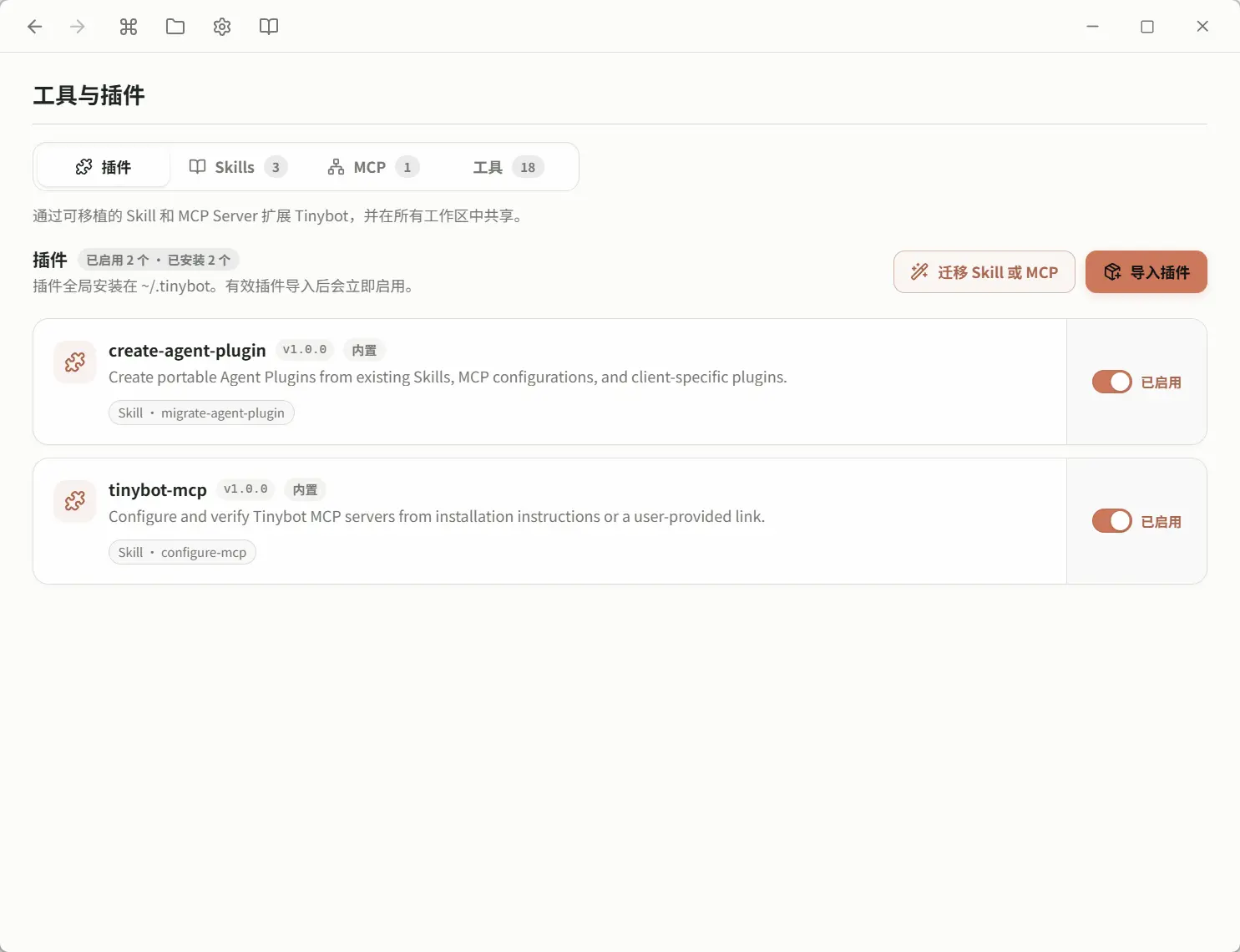
导入插件
- 准备符合 Agent Plugins 格式的本地插件目录。
- 在 工具与插件 页面使用导入入口选择该目录。
- 等待校验与导入完成,检查插件是否已启用。
- 在 Skills、MCP 或工具视图中确认对应能力。
成功导入的新插件默认启用。内置插件可以停用,但不能卸载。
如果手上是独立 Skill、MCP 配置或可识别的旧版客户端插件,使用 迁移 Skill 或 MCP。Tinybot 会创建独立迁移任务,完成后还需要在迁移结果中点击 安装迁移后的插件。
使用 Skill
在聊天输入框输入 /,从当前会话可用的菜单中选择 Skill,再描述任务。选择项会进入输入框,发送前可以移除。
Skill 提供任务指导,不会自动替你取得外部服务账号或完成凭据配置。指导里需要某个工具时,这个工具仍需可用。
添加 MCP 服务
在 MCP 视图打开添加表单,按照服务的接入说明选择传输类型。
| 类型 | 需要准备 |
|---|---|
| STDIO | 启动命令、按顺序填写的参数,以及必要的环境变量或工作目录 |
| Streamable HTTP | 服务 URL,以及服务要求的 token 或请求头 |
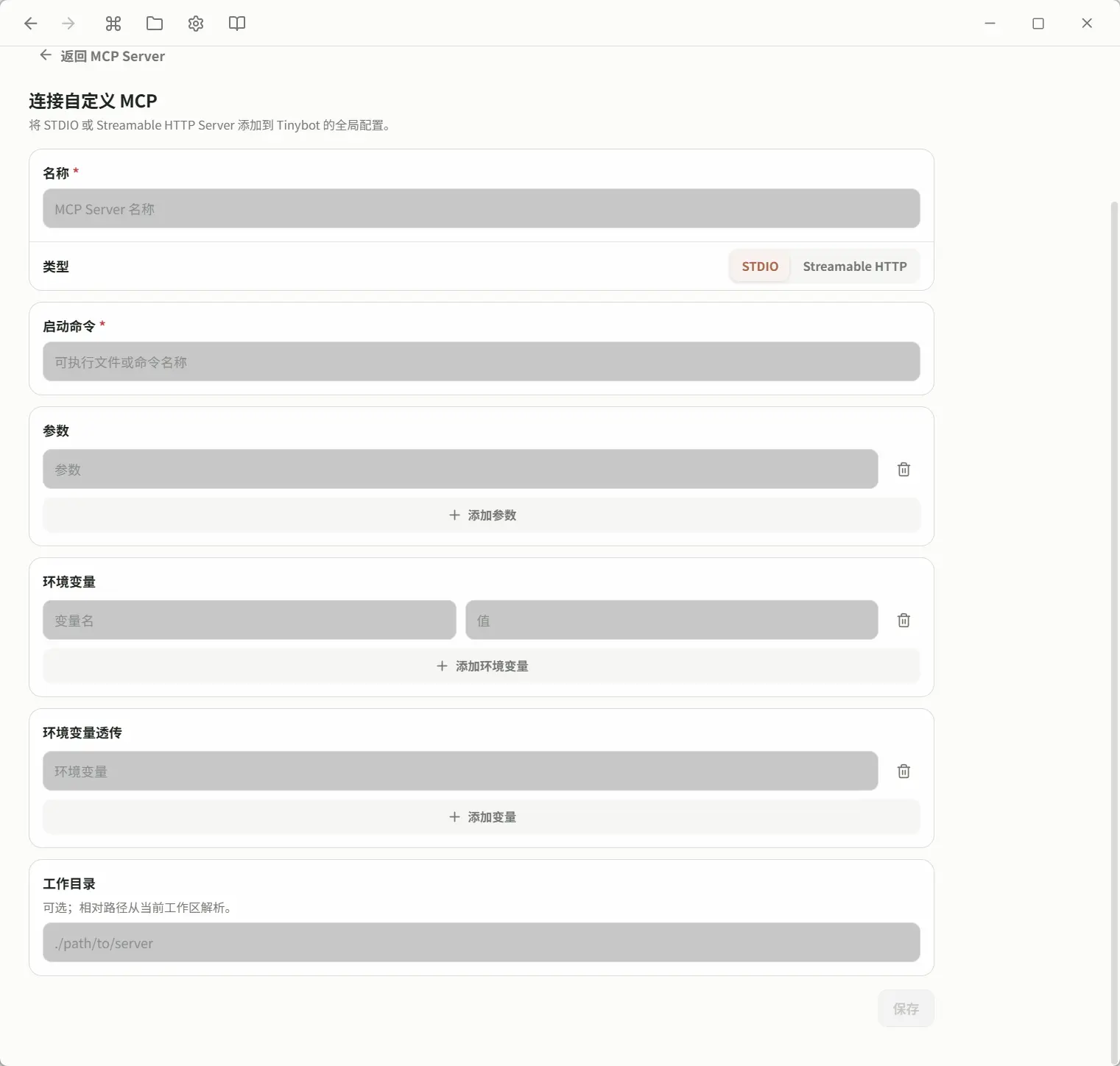
保存后检查连接状态和发现的工具。STDIO 命令依赖的程序需要在本机可执行;HTTP 服务需要网络可达。新增工具会在后续对话轮次中进入可用工具目录,不会改变已经开始运行的那一轮任务。
全局配置中的服务卡片提供配置与启停入口,可以编辑已有服务。来自插件或项目文件的定义应在对应来源管理,并非每张卡片都有编辑按钮。编辑 HTTP 服务时,已配置的 Bearer Token 留空会保留原值,填写新值才会替换。
可以让 Tinybot 协助配置
内置的 tinybot-mcp 插件提供 MCP 配置指导。你可以把服务的安装说明或链接交给 Agent,让它协助配置并验证连接。真实 token 请在 MCP 配置界面填写;Agent 配置工具使用环境变量引用传递凭据。
扩展在哪些会话中生效
导入并启用的插件是全局的,可以供不同工作区使用。项目本身还可以提供:
- Skills:
.agents/skills/*/SKILL.md或.codex/skills/*/SKILL.md。 - MCP:
mcp.json、.mcp.json或.github/mcp.json。
聊天的 Skill 菜单按当前会话目录加载;工具与插件页的 Skills 视图会汇总已登记工作区中的 Skills。因此,“列表里看得见”不一定代表它属于当前会话的目录。
如果配置了服务却不能使用工具,继续查看 插件与 MCP 排查。
当前对话的 MCP 开关
聊天输入框的工具菜单提供一个 MCP 开关,默认开启。关闭后,后续提交的轮次不会允许调用 MCP 工具;它不会卸载插件,也不会删除服务配置。
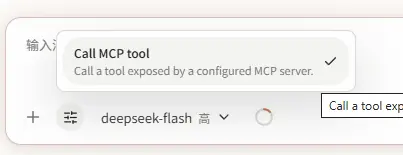
这个开关不是所有工具的总开关。文件读取、文件搜索和其他内置能力不在这里逐个勾选。看到服务已连接却无法调用时,除了检查服务状态,还要确认当前对话的 MCP 开关。
开关影响新提交的轮次,不会中途改写已经运行的任务权限。界面显示不可用时,先检查对应服务与工具的可用状态。