
工作区与项目
工作区对应磁盘上的一个文件夹。让会话关联正确的工作区,Tinybot 才能围绕你指定的目录处理文件,并发现该项目的 Skills 与 MCP 配置。
添加工作区
- 在聊天侧栏找到 添加工作区文件夹。
- 选择一个已经存在的文件夹。
- 在侧栏确认导入的目录,在该工作区下新建会话。
- 发送文件任务前确认会话目录。
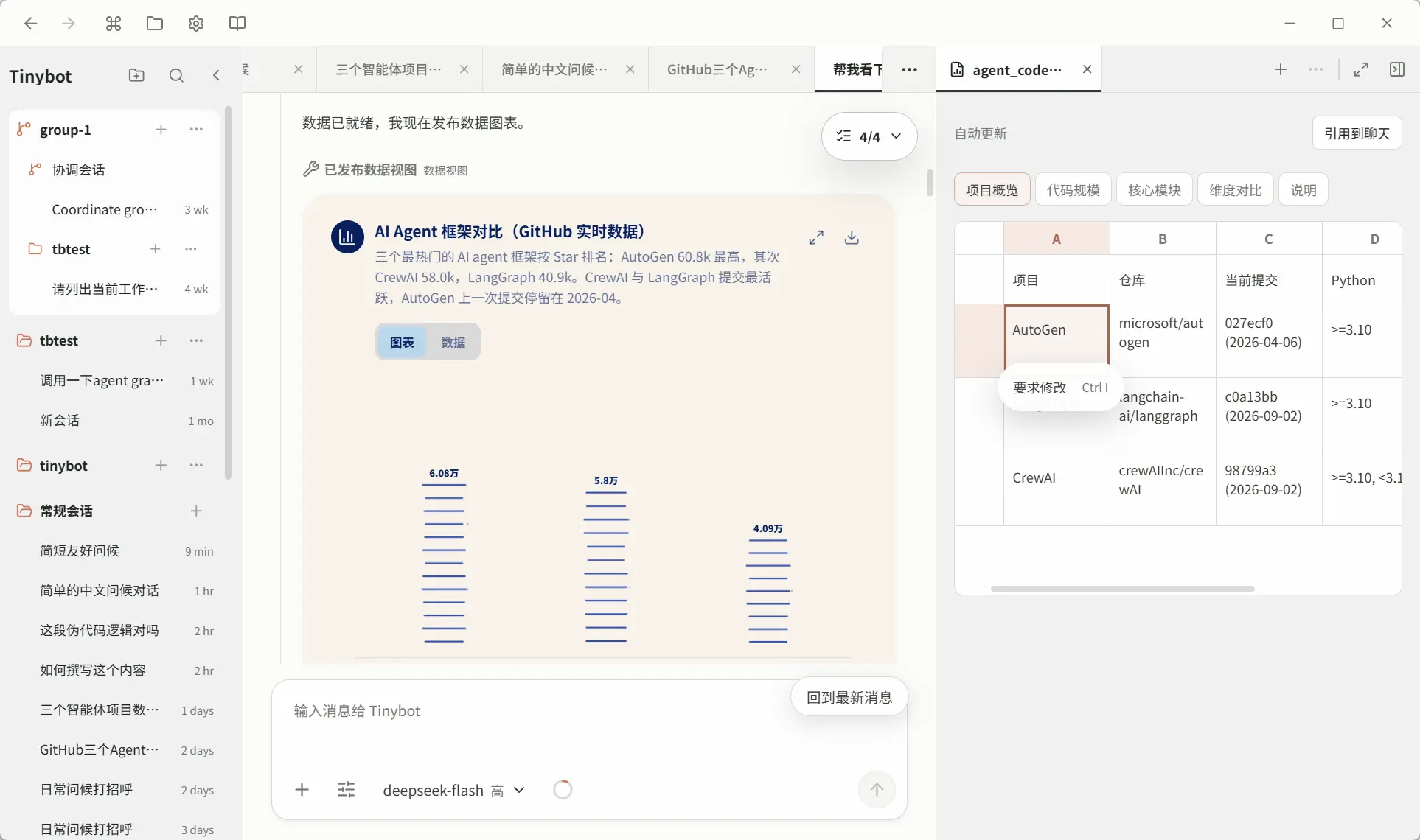
导入只登记目录,不会复制或移动其中的文件。第一次尝试时可以使用单独的演示文件夹。
管理名称与移除记录
工作区菜单中的 管理工作区 可以修改显示名称,或 忘记工作区。
- 重命名只改变 Tinybot 中的显示名称,不会重命名磁盘文件夹。
- 忘记工作区只移除登记记录,不删除磁盘文件。
- 如果工作区仍属于项目组,需要先从项目组中移除它。
如果磁盘上的目录被移动或删除,需要选择有效的目录重新登记。导入记录本身不会恢复磁盘文件。
用项目组组织多个目录
一个任务涉及多个目录时,可以使用 创建项目组,填写项目名称并选择成员工作区,再点击 保存项目。
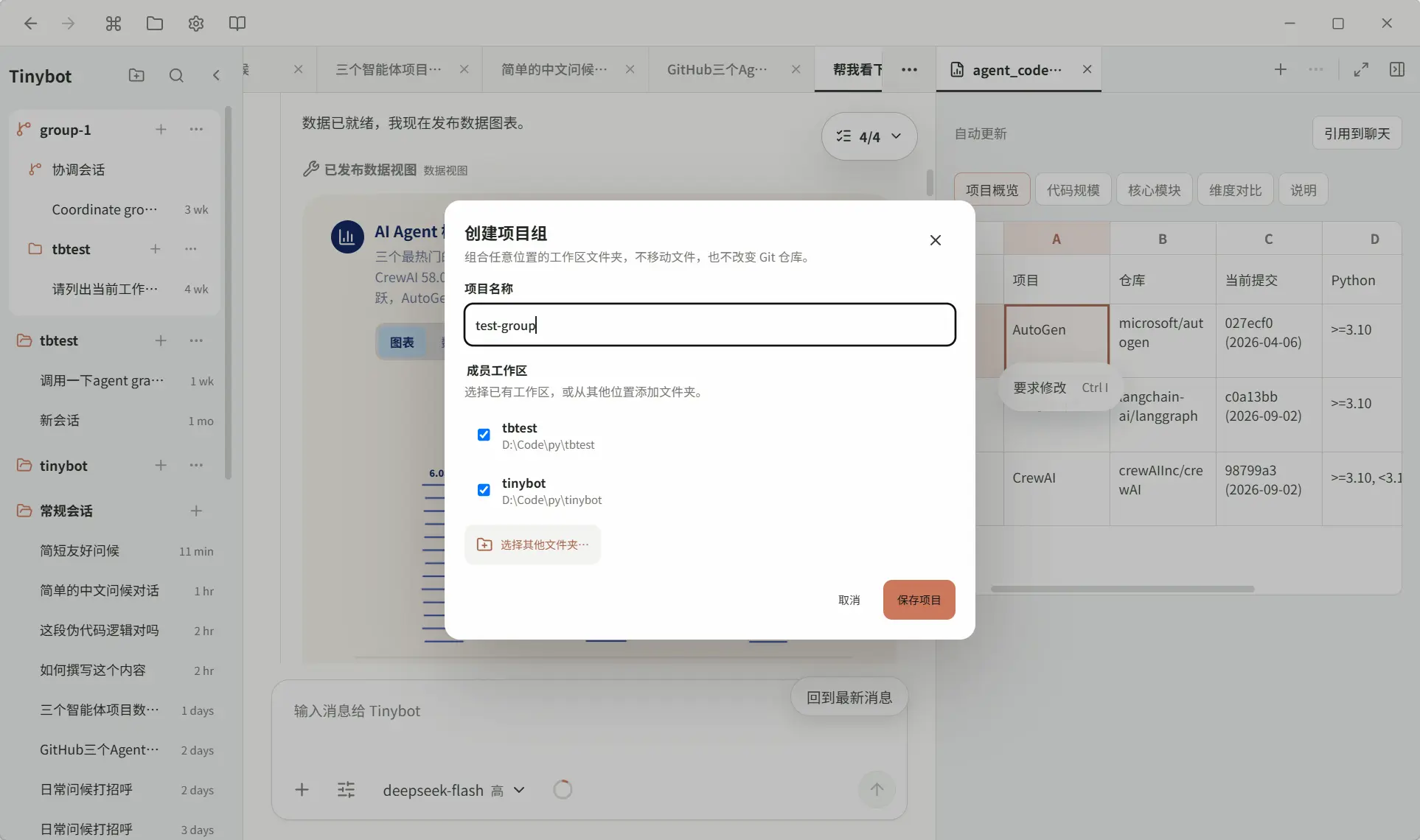
项目组用于组织任意位置的工作区;它不会移动文件,也不会改变 Git 仓库。普通的单目录任务使用一个工作区即可。
工作区不是隔离边界
工作区为任务提供默认目录和项目上下文。工具可以做什么,还受到具体工具、权限配置及运行环境影响;不要把选定文件夹理解为所有工具都只能访问该目录。
项目中的 Skills 与 MCP 可能随会话目录变化。切换项目后,看到的扩展能力与之前不同,可以先检查 扩展的生效范围。
搜索工作区文件内容
可以在关联工作区的对话中要求查找关键词,并明确目录或文件类型。例如:
在 src/ 下查找包含 TODO 或 FIXME 的 TypeScript 文件,列出路径、行号和相关上下文,不修改文件。
Tinybot 内置文件内容搜索,不要求你另外安装 ripgrep。搜索会遵循项目忽略规则;被忽略的目录和文件不一定出现在默认结果中。结果被截断时缩小路径、类型或关键词范围,不要把截断结果当作完整清单。
文件内容搜索针对磁盘文件;找以前聊过的话,应使用 会话内容搜索。
在工作区中安排协作与重复任务
Teams 和 定时任务 都需要确认执行工作区。创建时可以从选择器直接添加文件夹,再核对指令中的相对路径与输出位置。
多个成员共享一个目录时,约定文件分工;定时任务反复生成报告时,约定是否覆盖或按日期保存。导入工作区不会替你建立版本隔离或备份。