
配置 Provider 与模型
Provider 是 Tinybot 连接的模型服务;模型是这个服务中实际处理任务的具体选项。先配置连接,再选择模型。
配置已有 Provider
- 打开 设置 → Provider 与模型。
- 找到你使用的 Provider,点击 配置。
- 核对 API Base,填写服务商提供的 API Key。
- 保存配置,再选择该 Provider 提供的模型。
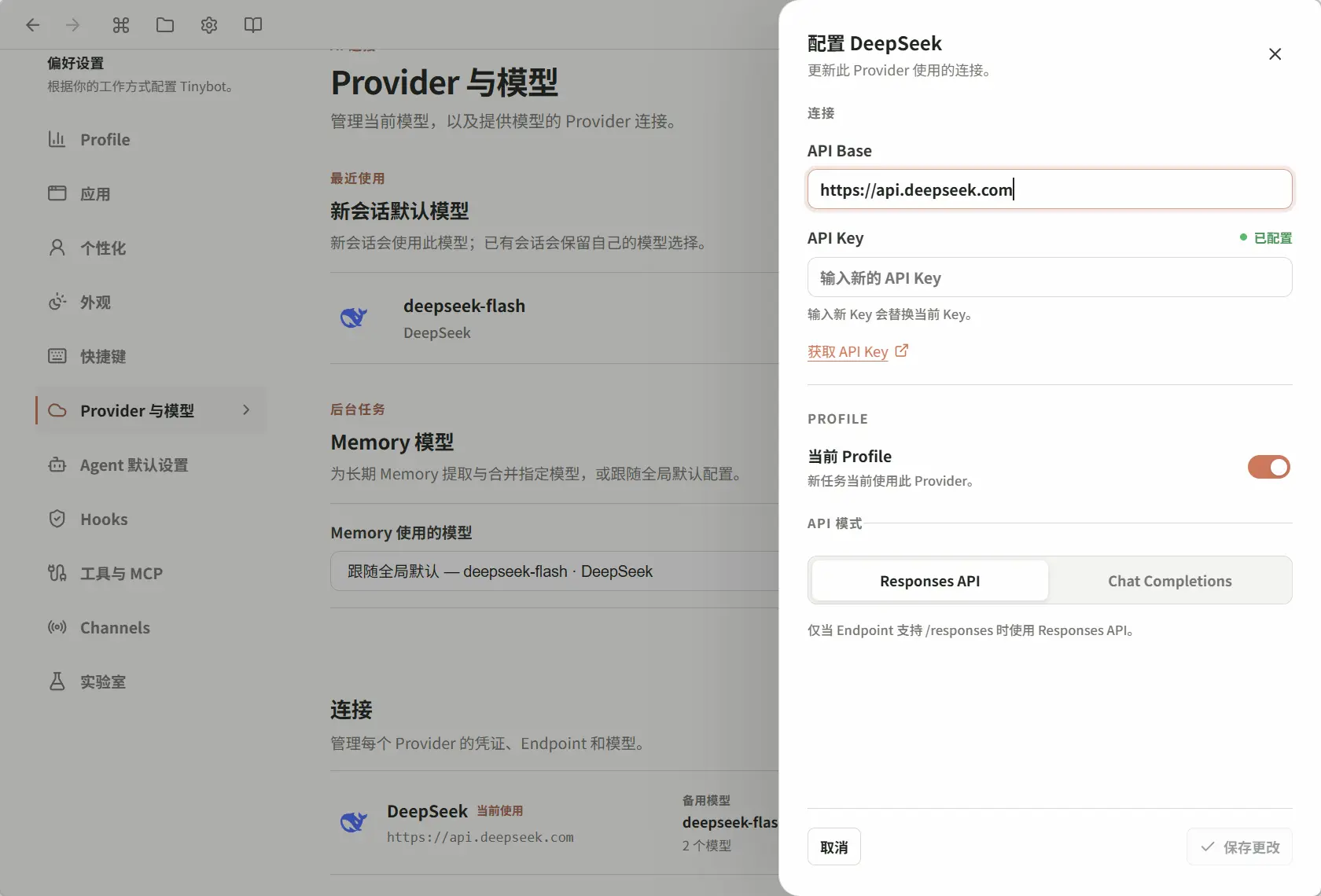
| 字段 | 应该填写什么 |
|---|---|
| API Base | 服务商说明中的 API 基础地址,保留其要求的路径前缀。不要填聊天网页地址。 |
| API Key | 该服务商签发的访问密钥。输入新 Key 会替换当前 Key。 |
| 模型 ID | 服务端实际支持的模型标识,需要与该 Provider 匹配。 |
| API 模式 | 按服务端支持的协议选择;只有支持 /responses 的服务才能使用 Responses API。 |
不要仅凭模型名称判断接口兼容性。通过中转服务或自建服务连接时,以该服务的接入说明为准。
选择默认模型
在 Provider 与模型 页面的 新会话默认模型 区域打开模型选择面板,选择 Provider 和模型,点击 保存;没有待保存的更改时,按钮显示 已保存。
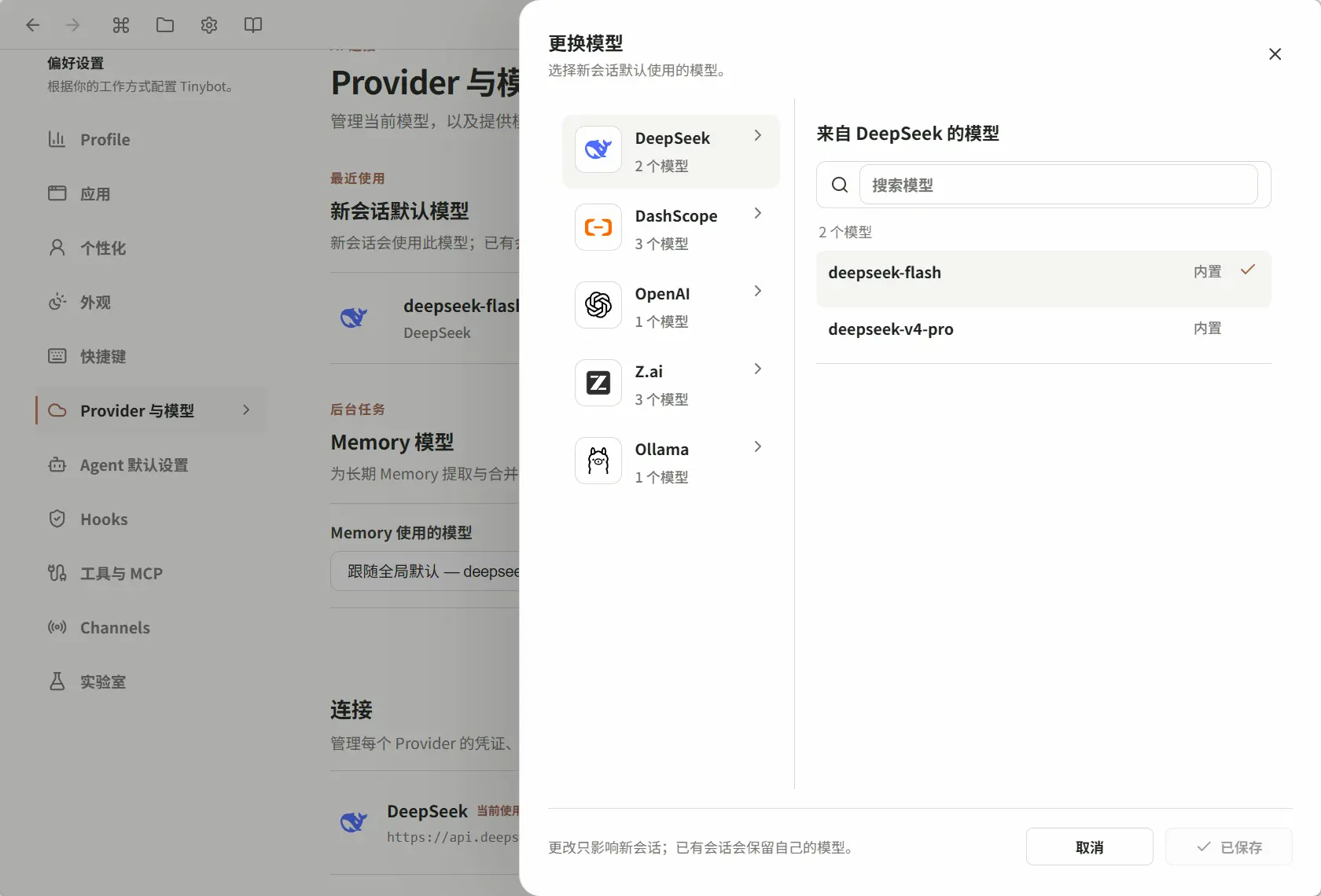
默认模型更改影响新会话;已有会话会保留自己的模型。 如果旧会话仍使用原来的模型,在该会话的模型选择器中切换,或者新建会话验证。
添加兼容服务
对于没有预置的兼容服务,使用页面中的添加 Provider 入口,填写 Provider ID、显示名称、API Base 和所需凭据。Provider ID 使用小写字母、数字、连字符或下划线。
如果服务支持 /models,可以使用模型发现功能;也可以在模型管理中通过 添加模型 ID 补充服务端确认可用的模型。确认模型已启用,否则它不会出现在模型选择器中。
验证配置
新建会话发送一句简单问题,等待完整回复。接下来再尝试真实任务。
如果出现“未配置 API Key”、认证失败、模型不存在或连接错误,先核对这次会话实际选择的 Provider 与模型,再检查连接配置。具体排查步骤见 模型连接问题。
图像能力需要模型支持
打算让 Tinybot 理解图片时,确认选中的服务与模型支持图像输入,并检查模型的图像输入能力设置。配置一条连接本身不代表它支持所有输入类型。
为后台记忆选择模型
在 Provider 与模型 → 后台任务 中配置 Memory 模型,可以选择独立模型,也可以跟随全局默认配置。先确认所选 Provider 可用,保存后再检查后续后台任务。
这个配置用于长期记忆提取与整理,不会把已有聊天的模型一起换掉。后台请求同样产生用量,见 记忆管理 和 Token 用量统计。
任务中的模型选择
普通对话、Graph 节点和定时任务可以指定模型;当前 Teams 创建页面的成员与规划器使用应用默认模型。排查连接或用量时,查看实际任务的配置,而不是只看新会话默认模型。推理强度能否使用取决于 Provider 与模型能力,不是所有服务都支持相同选项。