
对话、附件与结果
把目标、输入和预期结果写清楚,通常比只发一句“帮我处理一下”更容易得到可检查的结果。
描述一个具体任务
例如,要整理一份会议记录,可以这样写:
阅读附件中的会议记录,按“结论、负责人、截止日期”整理待办表。原文没有的信息标为“未说明”,不要推测。先在回复中展示结果。
要保存文件时,进一步指定文件名和位置:
把确认后的待办表保存为当前工作区下的 meeting-actions.md。
添加文件与图片
将文件粘贴或拖入聊天输入区域,确认发送前出现了相应附件,再填写任务描述。文件路径、附件和图片的处理方式取决于输入类型与当前模型能力;遇到明确的不支持提示时,按提示调整输入。
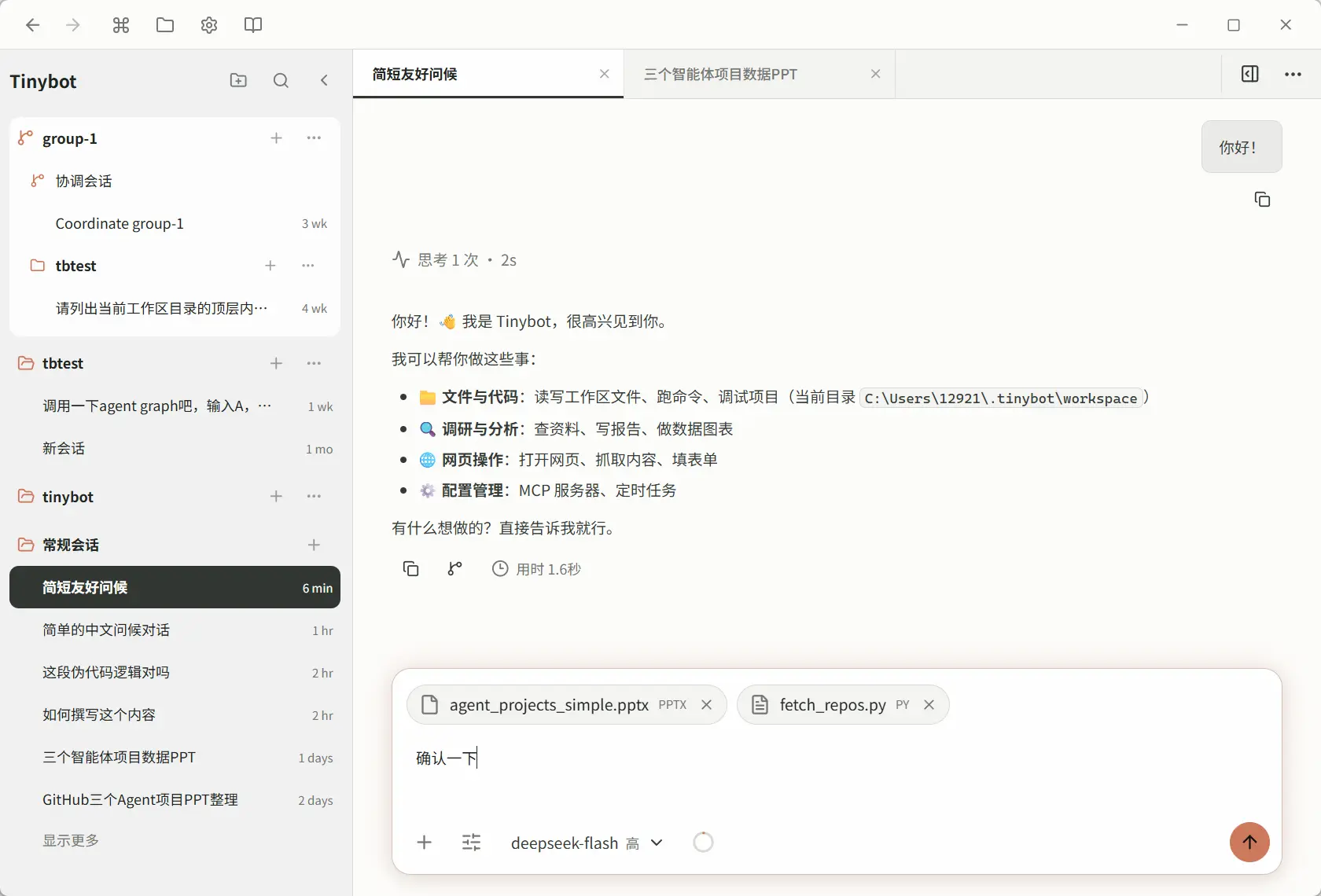
图中输入框已加入 PPTX 和 Python 文件。发送前还应写明检查范围与预期结果,例如“检查这份演示文稿是否和脚本生成的数据一致,先列出差异,不修改文件”。
如果任务涉及同一文件夹里的多份文件,先 添加工作区,再说明相对路径。例如“比较 reports 目录中的两份报告”,比只说“比较报告”更容易定位文件。
查看执行过程与结果
有些请求可以直接得到回答;另一些请求会使用文件、命令或外部服务工具。执行记录帮助你了解 Tinybot 实际做了什么。
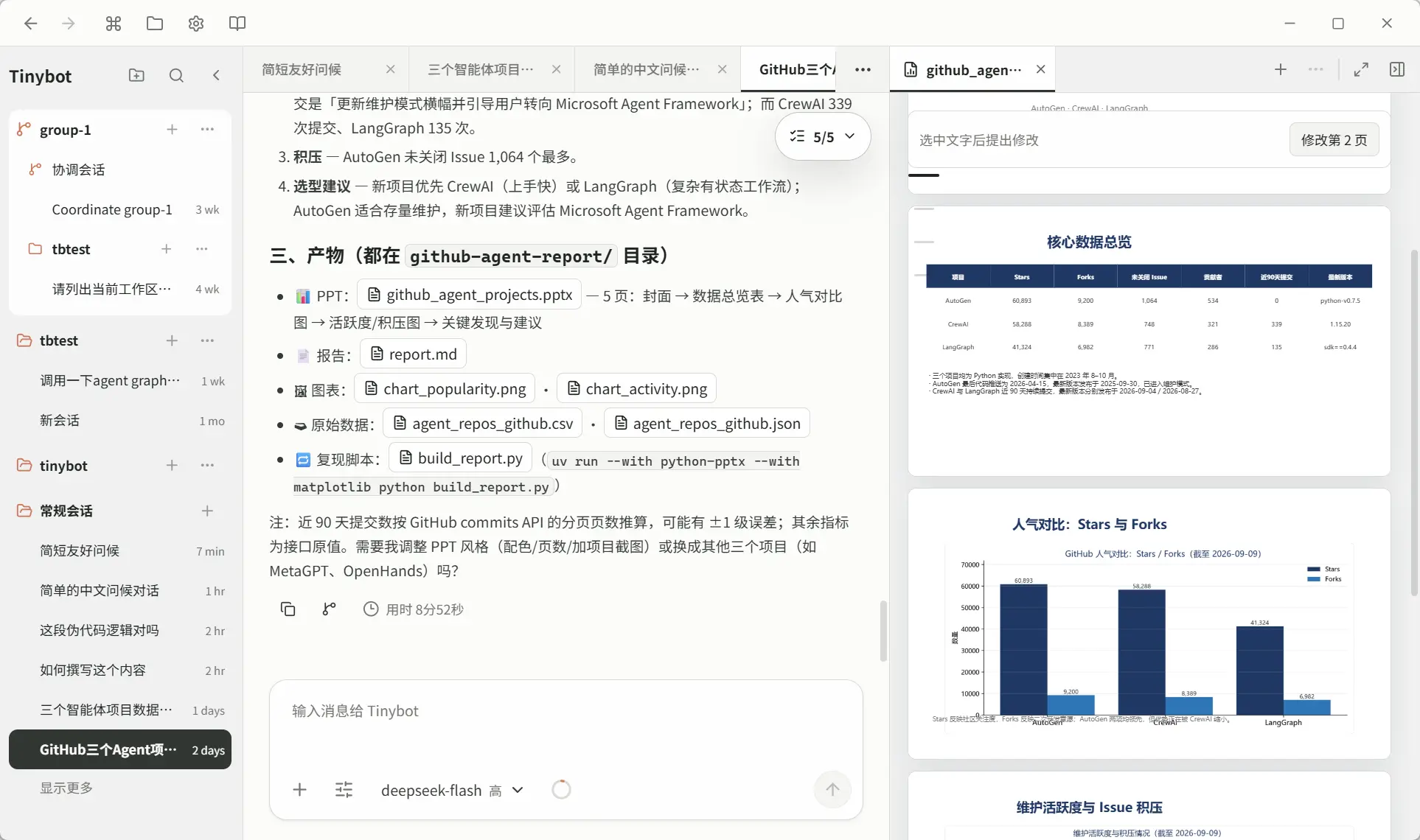
图中回复列出了演示文稿、报告和图表文件,右侧打开了 PPT 预览。点击回复中的文件链接,可以继续检查实际产物。
任务结束后检查三件事:
- 回复是否完成了你要求的目标,有没有未完成事项或错误。
- 执行记录是否显示相关操作成功,而不只是准备执行。
- 输出文件是否确实存在,打开后内容是否符合要求。
模型回复中的描述需要和实际输出一起核对。不要仅凭“已完成”三个字判断文件已经正确生成。
继续、补充或停止
在原会话继续发送消息,可以补充要求或修正结果。任务仍在运行时,区分两种操作:
- 排队为下一轮:先保存输入,等待当前轮结束后处理。可以查看、删除待处理消息;队列失败暂停时,检查错误后使用 恢复队列。
- 中断并插入:中断当前回复,再把新要求作为新一轮发送。等待界面确认,不要把“正在中断”当作已经开始新任务。
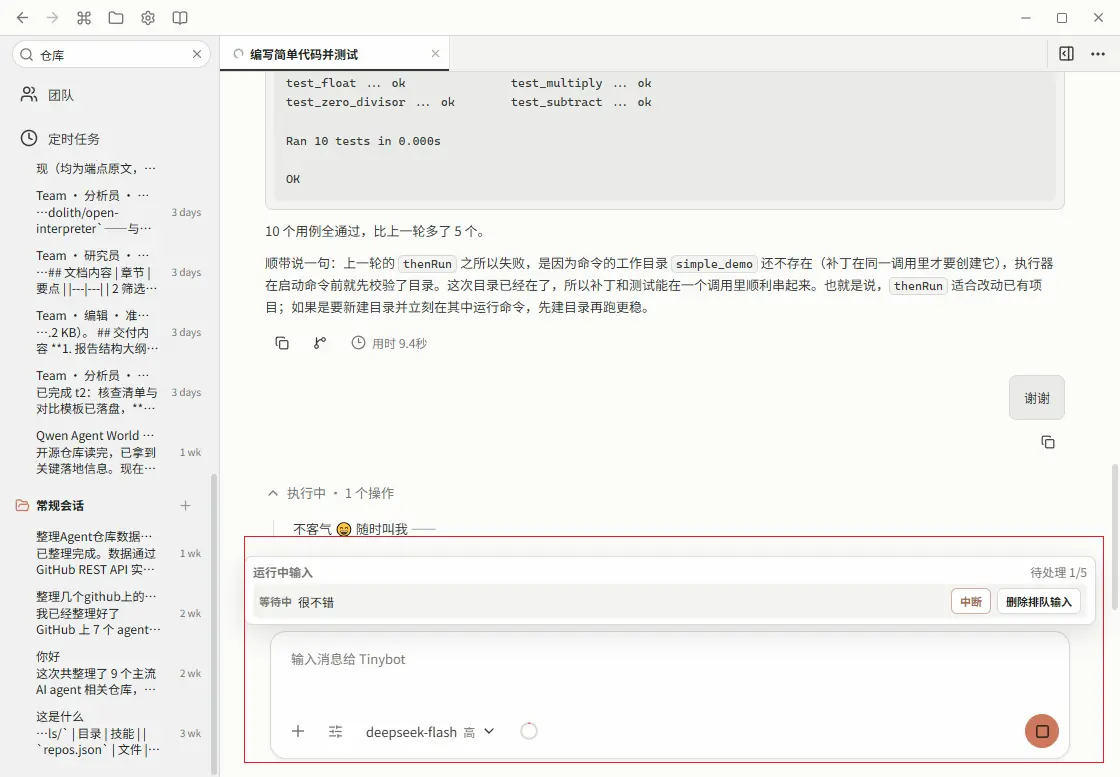
需要结束当前任务时使用停止操作,并等待状态更新。停止不等于撤销:已经写入的文件或外部操作需要另行检查。
整理会话
通过会话菜单可以重命名、置顶、归档,或创建分支。把长期任务放在相关工作区下,之后更容易找到相同的文件范围与会话记录。
当话题切换到另一个项目时,新建对应工作区的会话,并再次确认模型与目录。
搜索历史内容
在聊天侧栏打开搜索,输入标题关键词或曾讨论的内容。搜索既匹配会话信息,也查找消息正文;结果可显示命中的内容片段。
点击结果可打开相应会话,并定位、高亮匹配的轮次。结果过多时缩小关键词范围;内容检索失败时使用显示的重试入口,不要把加载失败当作没有记录。
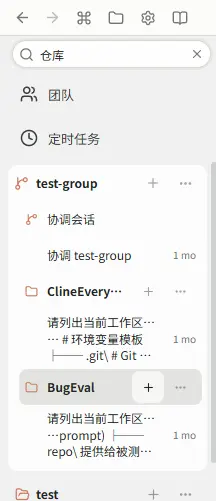
搜索框内按 Escape 可关闭搜索。侧栏可拖动边界调整宽度,顶部会话标签过多时可以横向滚动切换。
草稿与富文本输入
文字、附件、选中的 Skill、会话引用和文件批注按会话保留,切换标签或页面后可以继续编辑。只有附件、没有文字的输入也属于草稿;成功发送后只清理该会话已提交的内容。
关闭尚未发送的新会话时,留意放弃草稿的确认。草稿是本机输入状态,不能当作已发送的任务或文件备份。
输入框支持 Markdown 富文本,切换入口与键盘操作见 输入与 Agent 设置。输入 / 可选择当前可用的命令或 Skill。工具菜单中的 MCP 开关详见 当前对话的 MCP 开关。
上下文空间与压缩
输入区的上下文指示用于了解当前模型调用的上下文用量;有服务端数据时还会显示缓存命中情况。它与累计 Token 用量不是同一项指标。
需要主动整理较早对话时,在 / 菜单选择 压缩上下文。压缩会调用模型生成摘要,占用 Token;摘要可能省略细节,重要要求仍应明确保留。
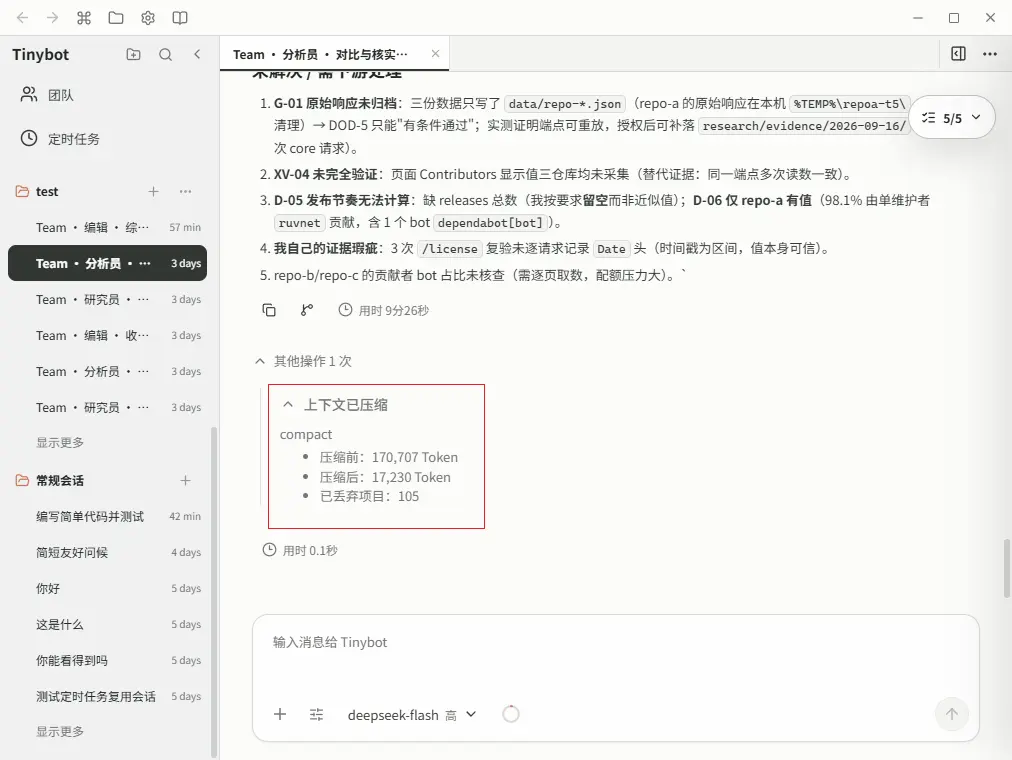
自动处理较长上下文的方式在 Agent 默认设置 中选择。查看累计消耗、后台调用或 Team 用量,请使用 Token 用量统计。
查看文件与本轮速度
点击结果中的本地文件链接可打开预览。需要给 Office 内容加批注、对比或恢复文件、打开浏览器和终端时,参见 右侧面板。
轮次结束后,点击用时标签可查看总用时,以及有记录时的首 Token 用时(TTFT)和输出速度(TPS)。这些指标口径不同:总用时包含任务过程,模型输出速度不包含工具执行和调用之间的等待;旧记录可能只有总用时。