
桌面宠物与外观
桌面宠物让 Tinybot 在主窗口之外保持可见,方便你在工作时找到它。
显示与调整
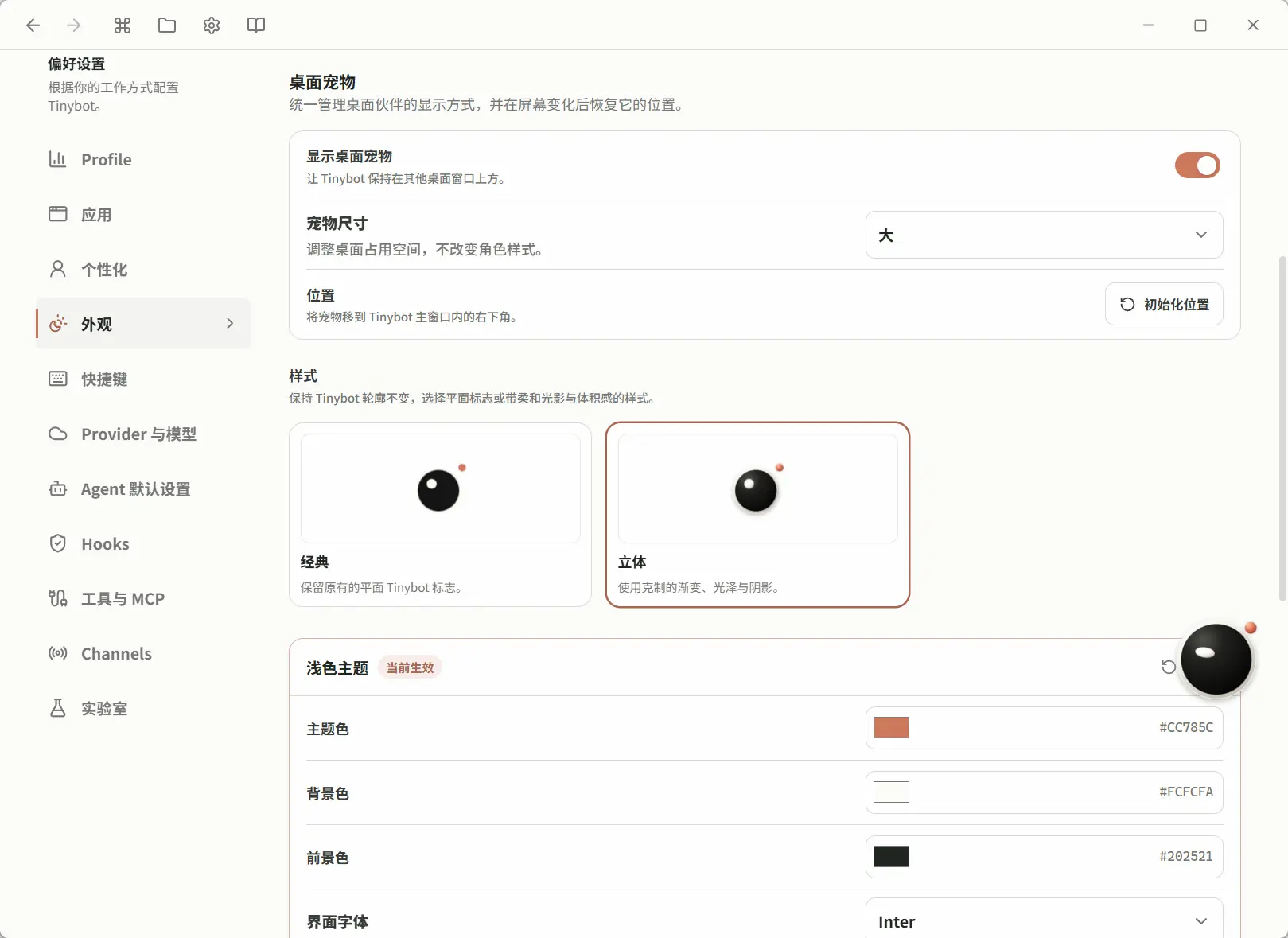
打开 设置 → 外观,找到 桌面宠物 区域:
- 使用 显示桌面宠物 控制是否显示。
- 使用 宠物尺寸 调整它占用的屏幕空间。
- 使用 样式 选择外观。
- 屏幕变化后,可以使用恢复位置的功能找回宠物。
移动与发起对话
拖动宠物可以调整位置。你也可以将选中的文字拖给宠物,快速唤起会话,再补充希望 Tinybot 如何处理这段内容。
文件与图片任务的详细说明见 对话、附件与结果。发送前检查输入区域,确认实际加入了哪些内容。
使用快捷聊天
点击宠物旁的 打开快捷会话,在小窗口里确认当前会话与模型,再填写要求。窗口支持文字和附件,也可以从 最近会话 继续已有任务,适合简短问答或处理选中的文字。
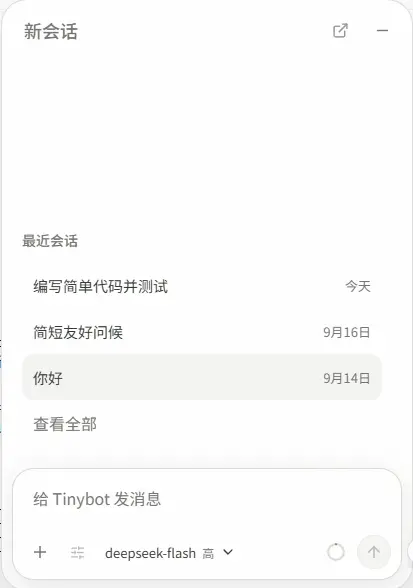
需要检查较长对话、完整执行记录或生成文件时,点击窗口上的 在 Tinybot 中打开,进入同一会话继续。快捷聊天产生的会话与标题会同步到主窗口会话列表,不需要重新发送同一个任务。
隐藏快捷聊天不是停止任务。需要终止当前执行时使用明确的停止操作,并检查最终状态。输入方式和富文本开关与主聊天共用 应用偏好设置。
调整主窗口外观
外观设置中还可以选择应用主题等显示选项。语言设置决定应用界面语言;本手册以中文界面的名称描述操作。
如果宠物没有出现在预期位置,先检查显示开关,再尝试恢复位置。涉及多显示器时,记录屏幕布局与缩放比例,便于 反馈问题。