
定时任务与手动补跑
定时任务把工作区、任务指令、模型和执行时间保存下来。它在这台电脑的 Tinybot 后台运行,不是云端调度服务。
创建第一个任务
- 打开 资源 → 定时任务,点击 新建自动化。页面推荐任务也可以作为可编辑的起点。
- 填写名称,选择工作区,并写明任务指令与输出位置。
- 选择 运行会话:每次新建会话,或沿用同一工作区中的已有会话。
- 在详细设置中确认 Provider、模型和推理强度,或保留应用默认配置。
- 选择频率与开始时间,再保存;保存并运行 还会立即发起一次执行。
示例任务:
查看当前工作区过去一周的 Git 变更,整理已完成工作、未解决问题与下一步建议。保存到 reports/weekly-review.md,并在最终回复中提供该文件的链接。不修改源代码。
如果要保留每一期报告,请明确要求在文件名中包含日期,避免反复覆盖同一路径。
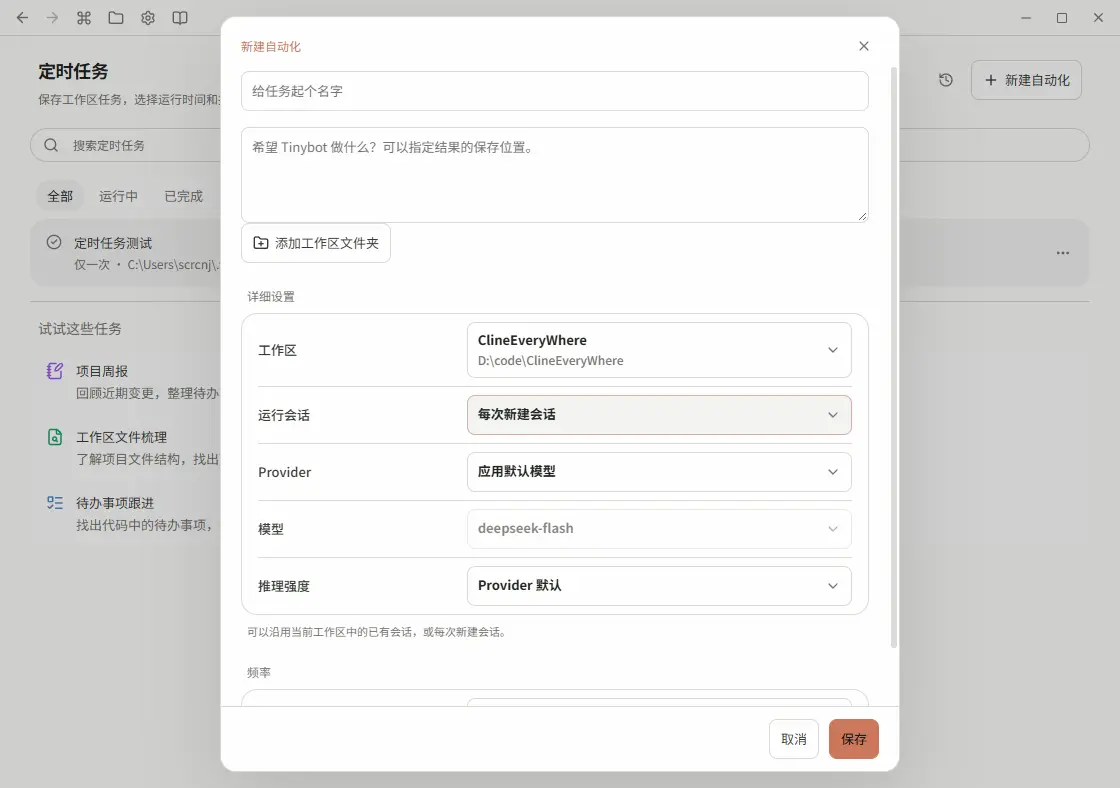
选择执行频率
| 频率 | 用法 |
|---|---|
| 手动运行 | 只在你选择 立即运行 时执行 |
| 仅一次 | 在指定日期和时间运行一次 |
| 每天 | 按开始时间对应的本地时刻执行 |
| 工作日 | 按设定时刻执行,跳过周末 |
| 每周 | 在开始日期对应的星期和时刻执行 |
保存后核对显示的 下次 执行时间。时间按这台电脑的本地时区计算;Agent 默认设置中的时区不替代定时任务的本地时钟。
要停止未来的触发,可改为 手动运行 或删除任务。仅修改名称不会让已完成的一次性任务重新排期,需要调整计划或开始时间。
应用关闭或电脑休眠后会怎样
切换页面或隐藏窗口不会停止后台调度;完全退出 Tinybot 后不会继续执行。启动或恢复时,错过的计划会标为 已错过,不会集中自动补跑。
列表和历史记录会显示错过的时间。点击 立即运行 会创建一次新的执行,并保留原来的错过记录。重复任务仍按照后续计划运行;错过的一次性任务没有下次执行。
准备一项已错过的演示任务,在任务列表或运行历史中同时展示已错过状态、错过时间和立即运行按钮;无需伪造执行状态。
automation-missed.webp主窗口发现新的漏跑任务时会显示提醒,点击 查看任务 可进入列表。关闭提醒不会删除历史。同一定义已有运行中或等待处理的执行时,不会再启动重叠的一次。
查看报告和排查失败
从任务菜单打开运行历史,选择一次执行,检查它当时使用的指令、模型、时间和状态,再 查看报告。
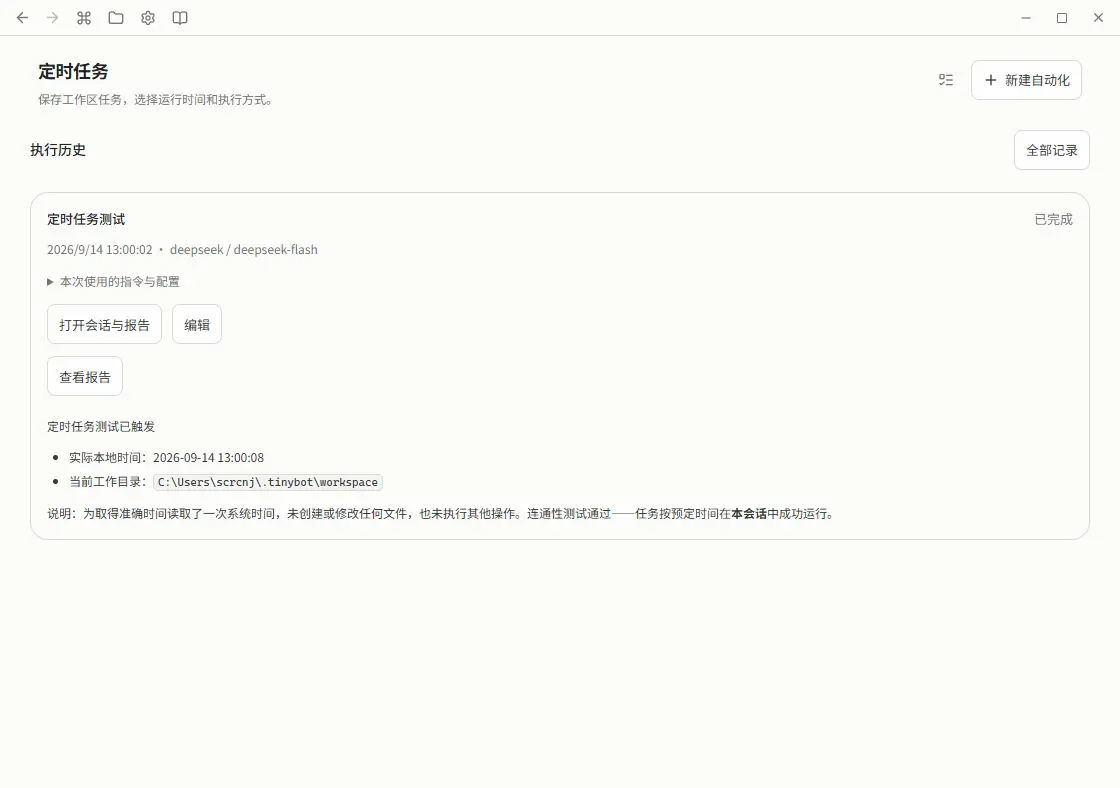
报告中的文件链接支持预览;需要检查完整对话、工具错误或待回答的问题时,使用 打开会话与报告。文件预览读取当前磁盘文件,历史记录不会为每份报告自动保存不可变副本。
如果应用退出导致任务中断,重新打开后先检查已有输出,再决定是否 立即运行。修改任务定义不会改写之前的执行配置。删除定义会停止未来计划,但保留历史、会话与文件,也不会自动停止已经运行的那一次。
让 Agent 帮你创建
也可以在工作区对话中说明频率、具体时间、任务目标和输出路径,让 Agent 创建同样的定时任务。创建后回到 定时任务 页面核对保存结果与下次运行时间。只有描述计划的回复,不能代替已保存的任务记录。
任务使用的模型调用会进入 Token 用量统计。当前没有定时任务专用的费用或调用预算开关。