
右侧面板:文件、浏览器与终端
聊天右侧的工作面板(Sidecar)用来检查任务相关资源。可以收起、展开或切换标签;文件通常通过回复中的链接打开,浏览器和终端通过面板的资源入口创建。
打开与切换资源
- 在聊天中打开右侧面板,或点击回复里的本地文件链接。
- 通过标签切换文件、浏览器或终端,标签较多时可以横向滚动。
- 需要更多空间时展开面板,或拖动边界调整宽度。
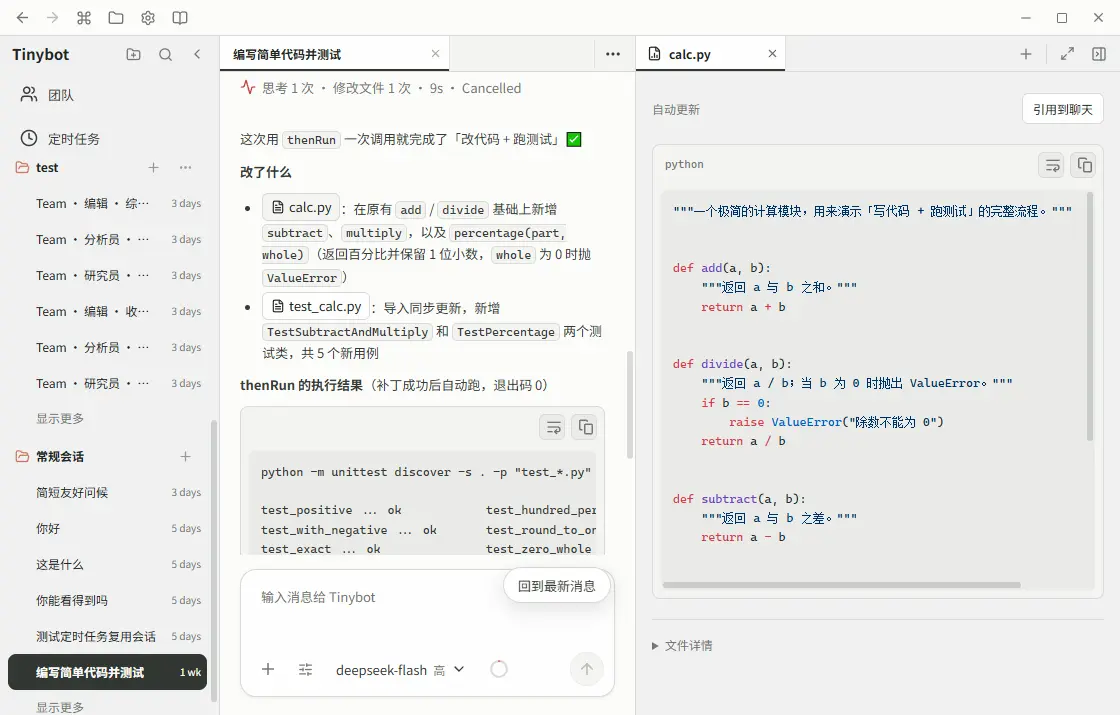
浏览器和文件标签跟随会话,终端跟随工作区。切换会话后看不到原标签,先确认所处会话与工作区。隐藏面板不会自动终止终端进程,关闭终端标签才会结束对应进程。
检查文件预览
面板支持文本、Markdown、图片、CSV/TSV 和现代 Office 文件(.xlsx、.docx、.pptx)。长文本可以继续加载;CSV/TSV 表格最多展示 200 行、50 列,必要时切换源码查看。
Office 预览用于检查内容,不等于完整的 Office 编辑器。核对复杂排版、公式或图表时,还应使用对应办公软件。PowerPoint 可以通过左侧缩略导航切换到目标页。
Teams 和定时任务的结果也提供文件预览,但不提供聊天里的全部修改与恢复操作。
引用内容并提出修改
查看 Office 产物时,可以圈定修改对象再写要求:
- Excel:选择矩形单元格区域;可拖动、Shift 点击或使用 Shift 与方向键扩展选区。
- Word:选择预览中的文字。
- PowerPoint:选择文字或当前整页幻灯片。
按 Ctrl+I 打开修改要求输入,确认后检查聊天输入区加入的引用,再发送。例如:“只把选中区域的日期统一为 YYYY-MM-DD,保留其他列。”
打开演示 xlsx,选中一块单元格区域,按 Ctrl+I 并填写统一日期格式的要求。展示选区、修改输入和确认入口,先不发送。
artifact-reference.webp引用会附上位置与相关内容,不会仅因选中而修改文件。文件已变化或预览重新加载后,应重新选择要修改的位置。
比较、保留和恢复文件
有保存基线的文件会显示审阅操作,可查看修改前后内容、保留当前版本,或恢复基线。
在演示任务中修改一份已有文件,然后打开其审阅区域。展示修改前后对比、保留与恢复入口;Agent 此时应已停止生成。
artifact-review.webp恢复会替换磁盘上的当前文件,不只是切换预览。先检查变化,再选择操作;Agent 正在生成时,保留与恢复操作会禁用。
表格比较主要显示单元格值和工作表增删,不验证公式、格式或图表;文本比较也有显示长度上限。这是当前文件与保存基线的比较,不是完整版本历史。
浏览网页与标注
在浏览器标签中输入地址,完成导航。Agent 需要你处理受保护步骤时,按页面提示接管,完成后点击 交还给 Agent。
需要提出页面修改意见时,使用地址栏的标注入口选择元素,或拖动截取区域,填写意见后附到对话。元素标注可展开样式控件预览效果;临时预览不代表项目源文件已经保存。
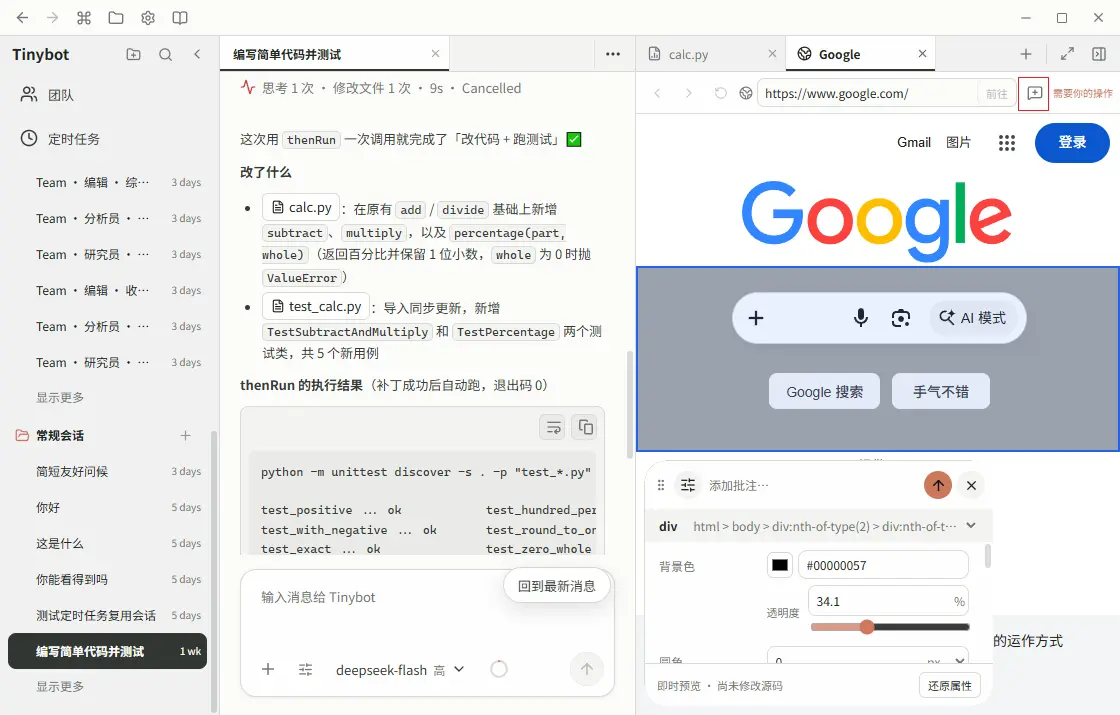
检查聊天中的截图与意见后再发送任务。退出标注或使用 Escape 取消选择。浏览器无法启动或标签无响应时,使用界面提供的重试、重启标签,并保留具体错误。
使用终端
创建终端后,确认工作目录再输入命令。它是你直接操作的终端,与 Agent 的命令工具执行记录分开;不要假设模型自动读取了所有终端输出。
需要让 Agent 分析报错时,把相关输出和目标明确加入对话。只隐藏面板或切换页面,运行中的命令可能仍在继续。