
Teams 多智能体协作
Teams 让多个成员围绕一个目标分工,在同一个工作区中按任务依赖执行。先生成并检查计划,再明确开始工作。
什么时候使用 Teams
| 需求 | 适合的入口 |
|---|---|
| 围绕一个问题边聊边改 | 普通对话 |
| 一个目标需要研究、分析、整理等角色协作 | Teams |
| 保存固定节点与路由,反复运行相似流程 | Agent Graph |
| 在指定时间处理工作区任务 | 定时任务 |
成员共享工作区,不会自动获得独立的 Git 分支或文件副本。涉及修改文件时,在目标或成员指令中写清每个人负责的目录与产物,避免同时修改同一文件。
创建团队与生成计划
- 确认 模型可用,并准备一个演示工作区。
- 打开 资源 → 团队,选择工作区;也可以在页面的工作区选择器中添加文件夹。
- 填写目标和预期交付物,展开 配置成员,检查成员名称与任务说明。页面提供研究员、分析员和编辑三个角色,可修改各自的名称和指令。
- 确认应用默认模型可用,点击 生成计划。当前界面的成员与规划器使用应用默认模型,没有单独的成员模型或并发数设置项。
可以用下面的目标练习:
阅读当前工作区的 notes/ 目录。研究员整理各文档中的事实与出处,分析员找出冲突与缺失信息,编辑汇总为 reports/review.md。只修改 reports/ 目录,报告中区分已确认事实和待确认事项。
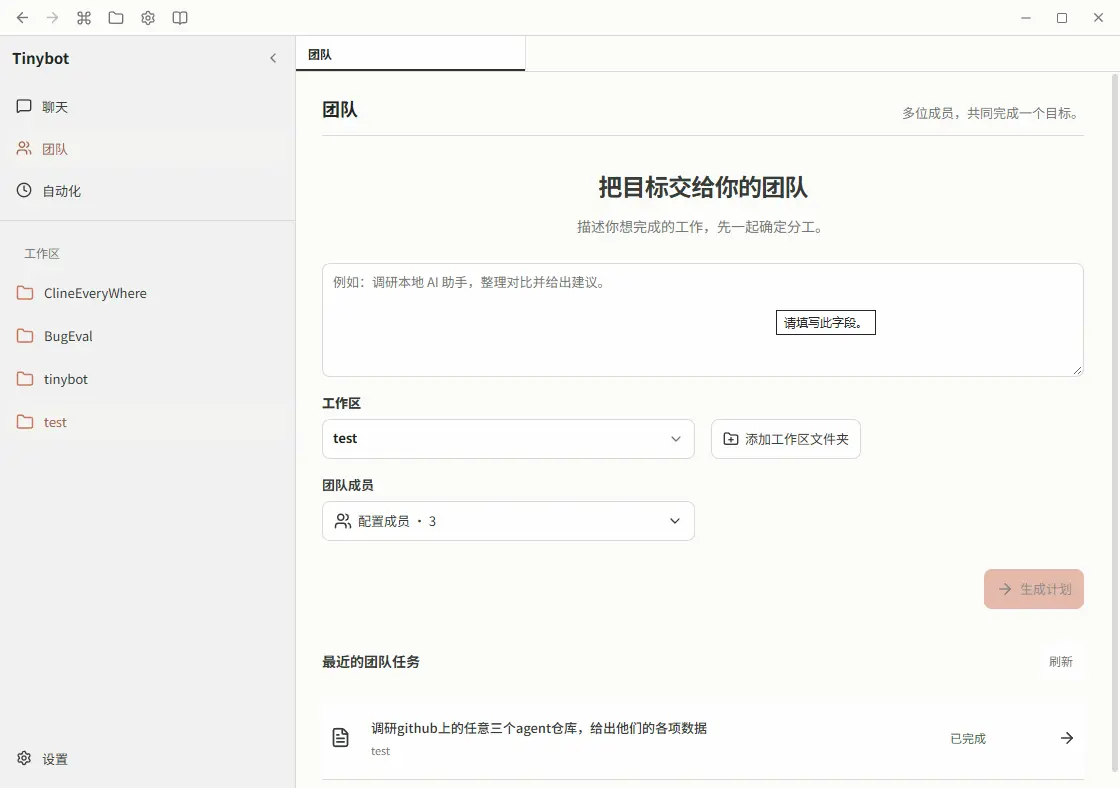
生成计划会调用模型并产生用量,但还没有开始执行成员任务。当前页面按成员数量设置并行任务上限,实际并行还受依赖和成员空闲状态限制;它不是 Token 或费用上限。
检查并编辑计划
确认每个任务都有明确的负责人、输入、输出和前置任务。最终汇总任务应能收集前面各项工作的结果。
需要调整时,点击 编辑计划,修改任务标题、负责人、指令、依赖和最终任务,然后 保存计划。已经尝试执行过的任务定义会锁定;未执行任务能否编辑取决于当前运行状态。
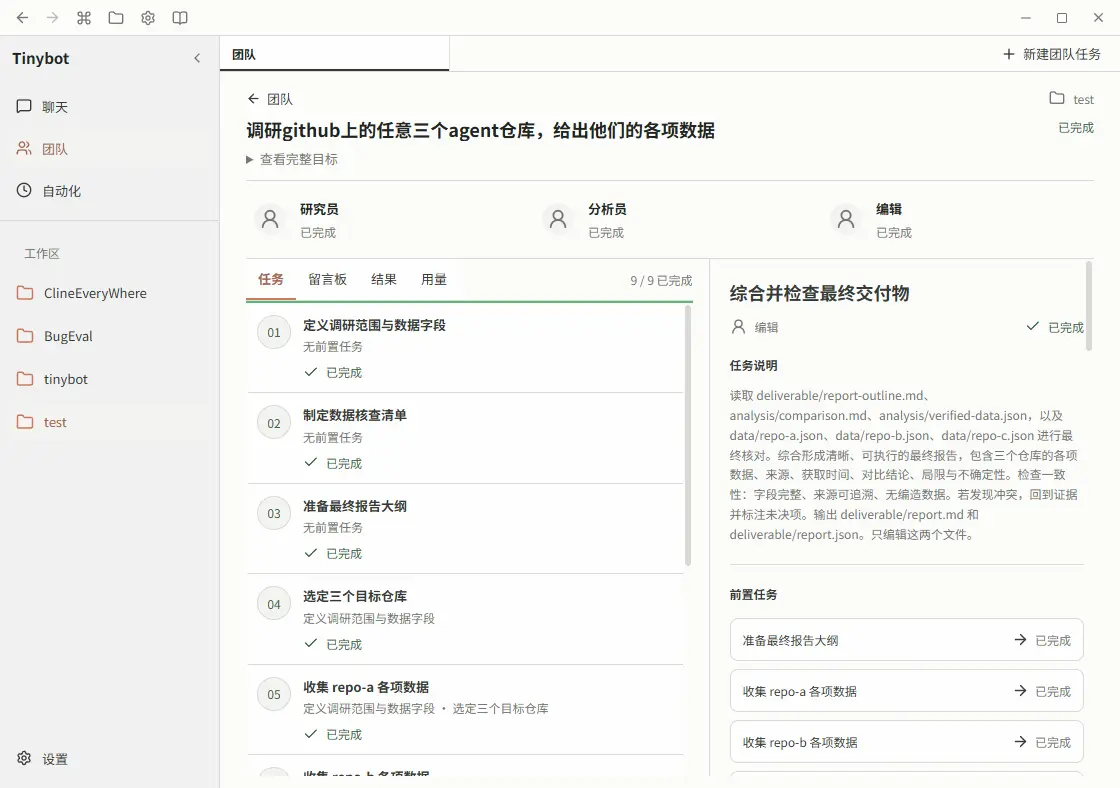
检查完毕后点击 确认并开始。任务只有在前置任务成功后才会启动,同一成员不会同时处理多个团队任务。运行时选中任务,可查看详情和 打开执行记录。
执行页左侧按依赖顺序展示整体进展,包括任务摘要、产物数量及等待原因;右侧展示选中任务的工作过程。底部成员栏可以快速切换成员,已完成的成员仍可查看。一个成员负责多个任务时,展开 成员任务 可切换到其他任务。
工作过程支持阅读公开回复和工具活动,较早活动按需展开加载。切换任务会保留阅读位置及活动展开状态,新的实时活动不会改变手动选择的任务。任务说明和前置工作可展开查看,完整记录仍通过 打开执行记录 访问。
暂停、停止和重试
| 操作 | 行为 |
|---|---|
| 暂停 | 停止派发新任务,等待当前任务完成,因此可能先显示“已请求暂停” |
| 继续执行 | 从可继续的计划状态推进后续工作,不重新运行已成功任务 |
| 停止 | 请求取消当前工作并停止后续派发;等待状态确认 |
| 重试此任务 | 保留原执行记录,创建新的尝试;之后再继续执行 |
有失败、中断或停止的任务时,先检查每个任务的执行记录,处理需重试的任务,再继续。失败可能导致其他正在执行的任务被取消。
停止和重试不会撤销已写入的文件或外部操作。重启应用后,检查中断状态与现有产物,再决定是否重试。若任务停在需要人工输入的环节,先打开原执行记录处理问题;当前没有把该轮对话自动接回 Team 的流程。
查看留言板、结果与用量
- 留言板:查看已完成任务的摘要、产物引用和未解决事项,打开对应执行记录。
- 结果:查看最终任务的输出,点击文件链接预览实际产物。
- 用量:查看本次团队规划、执行及可归属后台工作的 Token 明细,详见 用量统计。
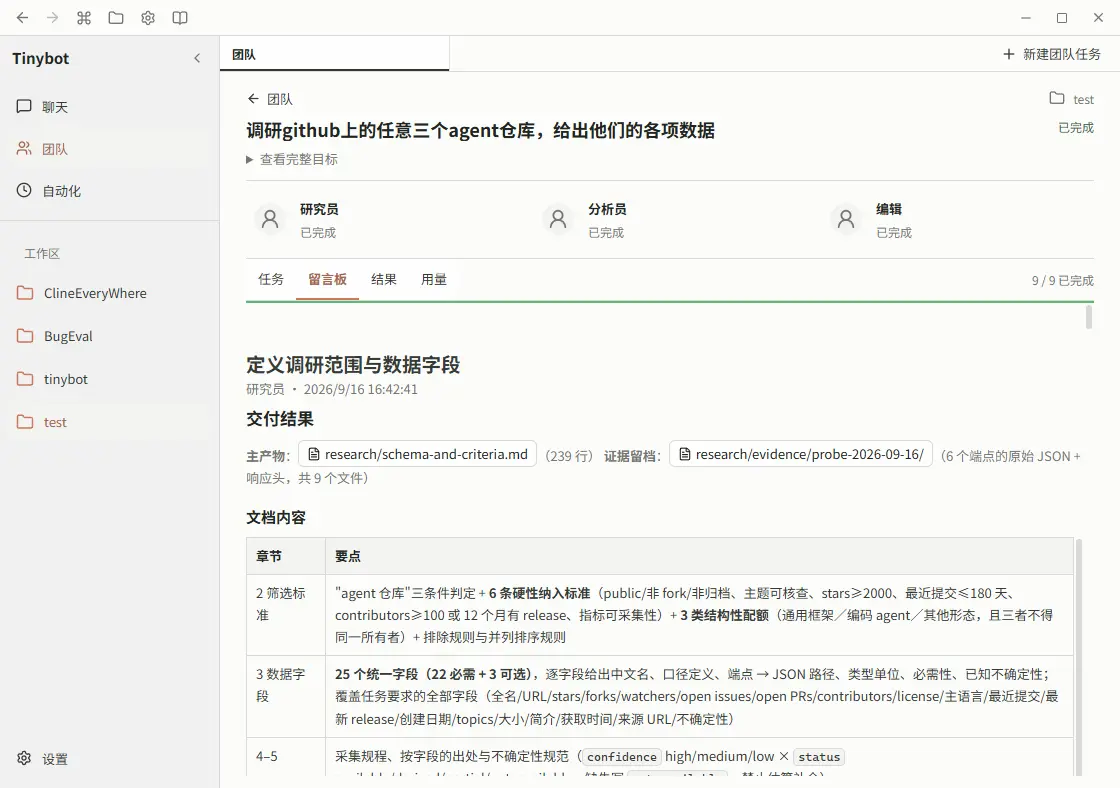
留言板中的产物读取会校验任务记录的文件版本。如果文件已变化,应区分任务当时记录的产物与 预览当前文件 显示的最新内容;不要把新版文件当成旧任务的原始输出。
离开团队页面不会停止运行。未保存的计划编辑不应当作已持久化任务;操作前先保存或放弃修改,再切换到留言板、结果或用量。